改 DNS 不用装软件,系统网络适配器里直接填就行。改的是本机/本网络解析域名的服务器,不影响宽带账号,改错也能随时改回"自动获取"。
一、Windows 10 / 11 改 DNS(最常用)
图形界面路径
Win + I 打开设置 → 网络和 Internet → 点你正在用的网络(WLAN 或 以太网)
点 硬件属性(Win10)或 更多适配器选项 / 查看其他属性(Win11 在"IP 分配"旁点"编辑"下面有"DNS 服务器分配"→ 点编辑)
把 自动(DHCP) 改成 手动
开 IPv4(一般不用动 IPv6,除非你明确要)
首选 DNS 填一个,备用填一个,例如:
首选:223.5.5.5(阿里)
备用:119.29.29.29(腾讯)或 8.8.8.8(Google)
DNS over HTTPS 那项默认关就行,企业环境再开
保存 → 可能断网 1 秒重连,正常
Win10 老路径:控制面板 → 网络和共享中心 → 更改适配器设置 → 右键正在用的网卡 → 属性 → 双击 Internet 协议版本 4 (TCP/IPv4) → 选"使用下面的 DNS 服务器地址"。
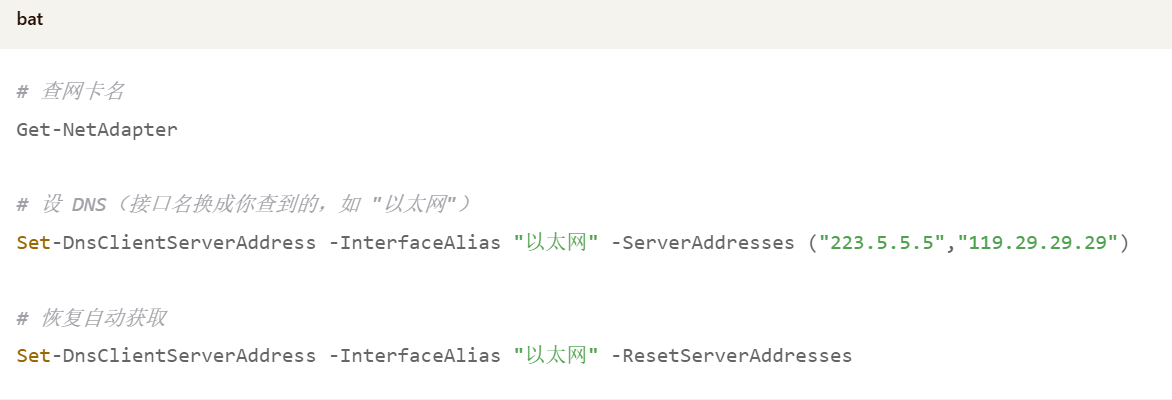
命令行改(批量/远程桌面快)
管理员 PowerShell:
二、macOS 改 DNS
系统设置 → 网络 → 当前连接(Wi-Fi/以太网)→ 详细信息 → DNS → 左下点 + 添加 223.5.5.5 等 → 好 → 应用。删掉原来的或留着都行,列表从上往下优先。
三、路由器改 DNS(全屋设备生效)
适合家里电视、手机、游戏机一起走新 DNS,不用每台改:
浏览器进路由器后台(常见 192.168.1.1 / 192.168.3.1,看底部标签)
网络设置 / WAN 设置 / 上网设置 → WAN 口 DNS → 从"自动"改"手动"
填首选/备用 → 保存 → 路由器重拨或重启
家里设备断 WiFi 重连才生效
光猫拨号的环境,DNS 改在光猫或路由器 WAN 侧都行;桥接模式就改路由器。
四、改完怎么验证生效
Win:Win+R → cmd → ipconfig /flushdns 清缓存 → nslookup [](@replace=10001) 看返回的 Server 是不是你填的 IP
Mac:终端 sudo dscacheutil -flushcache; nslookup www.baidu.com[](@replace=10002)
网页打开正常、原来卡顿的网站变快 = 成了
五、公共 DNS 参考(国内网络别盲目用国外)
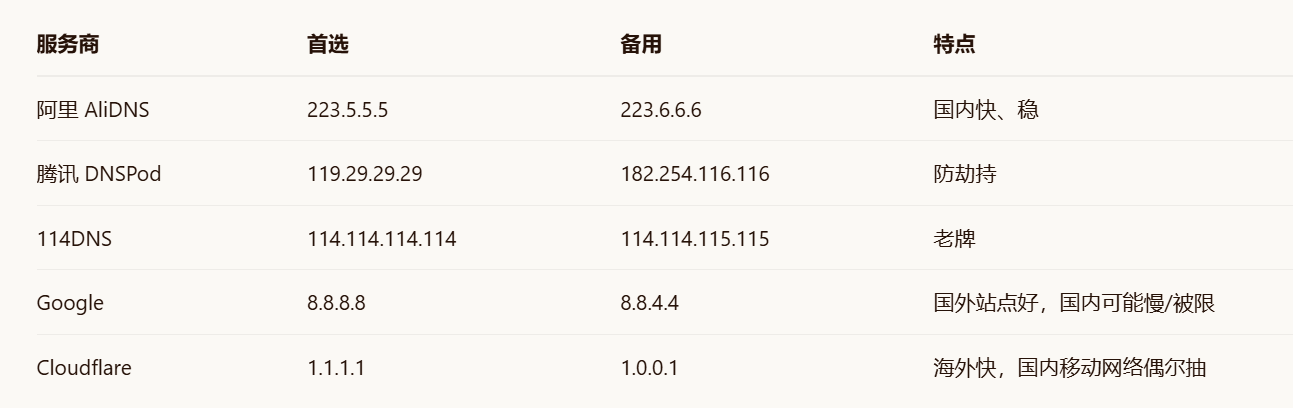
国内宽带优先阿里/腾讯/114,别一上来就 8.8.8.8,很多小区宽带解析国内站反而更慢。
六、常见坑
改了 DNS 还是上不了某网站 → 可能是 DNS 缓存,先 flushdns;或是网站被墙/HTTPS 证书问题,不是 DNS 的事
公司/校园网强制下发 DNS 且禁手动改 → 改完会被 DHCP 覆盖,需用静态 IP+手写 DNS 或改路由器
DNS 能解析但打不开 → 检查是不是代理/VPN 没关,或防火墙拦 53 端口
手机连家里 WiFi 想单独改 → iPhone 进 Wi-Fi 详情 → 配置 DNS → 手动;安卓视版本在"私人 DNS"填 dns.alidns.com 这类 DoT 地址