Realtek 高清晰音频管理器(新版 Win10/11 上叫 Realtek Audio Console)是瑞昱声卡的控制面板,扬声器/耳机音效、麦克风降噪、前后面板同时出声、默认采样格式这些关键调节都在这儿做。
先说一个很多人卡住的点:新版 Windows 10/11 可能找不到"Realtek 高清晰音频管理器"这个老名字——它被微软商店版的 Realtek Audio Console 取代了,功能基本一致,下面统一讲。
一、先打开它(三种入口任选)
开始菜单搜:按 Win 键,输入"Realtek",匹配到的"Realtek Audio Console"或"Realtek 高清晰音频管理器"点开即可
控制面板进:控制面板 → 查看方式改"大图标"或"小图标" → 找到 Realtek 高清晰音频管理器
任务栏图标:右下角喇叭图标双击或右键 → 选择"声音设置" → 相关设置里点进"声音控制面板"
⚠️ 如果搜不到、控制面板也没有:说明驱动没装或被精简了。去主板或笔记本品牌官网搜你型号对应的"Realtek High Definition Audio Driver"下载安装,重启就有。设备管理器 → 声音、视频和游戏控制器 → 右键 Realtek Audio → 更新驱动也行。
打开后界面有左右两个主要标签页:扬声器(Speakers) 和 麦克风(Microphones)。
二、扬声器/耳机设置(最常用的部分)
1. 喇叭组态(Speaker Configuration)
主音量平衡滑块保持居中,保证左右声道平衡
喇叭组态按你的硬件选:
普通耳机/2.0 音箱 → 立体声(Stereo)
4 喇叭 → Quadraphonic
5.1 家庭影院 → 5.1 Surround
7.1 → 7.1 Surround
用耳机时,勾选"耳机虚拟化"(Headphone Virtualization)——这个功能能模拟出更开阔的声场,提升听感
2. 音效(Sound Effects)
环境预设:普通房间选"房间(Room)"即可,室外/音乐厅等可按喜好试
均衡器(Equalizer):除非你对某种音乐风格有偏好,否则建议先设为"无",保持声音原汁原味;想手动调,建议低频(60-250Hz)稍增强、中频(1kHz)保持、高频(8kHz 以上)微调
响度均衡(Loudness Equalization):建议开启,能平衡高低音量差异,听影视/播客特别有用,避免对话听不清、爆炸声震耳朵
"人声消除""卡拉OK"——除非你要消音伴奏,否则保持默认不勾
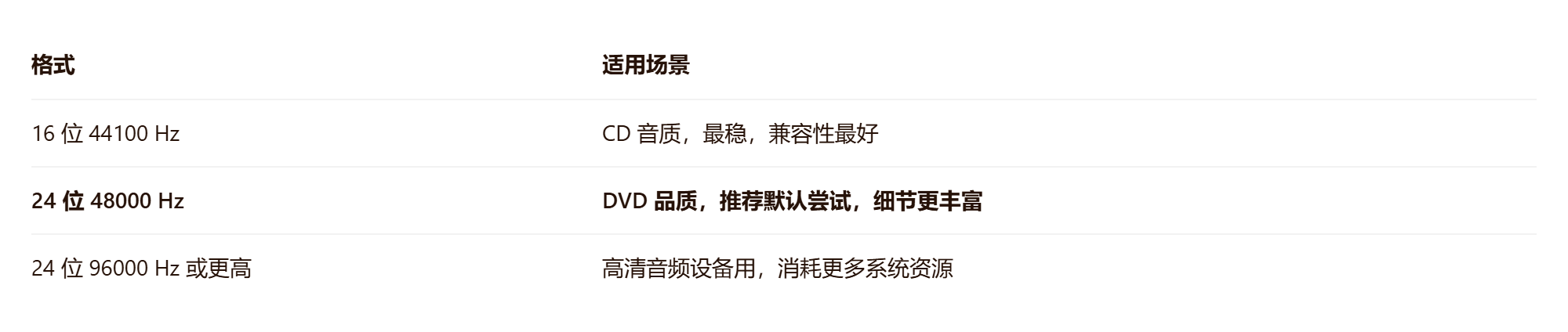
3. 默认格式(Default Format)—— 影响音质的关键
在"默认格式"标签页的下拉菜单里选采样率和位深度:
Realtek 高清晰音频管理器(新版 Win10/11 上叫 Realtek Audio Console)是瑞昱声卡的控制面板,扬声器/耳机音效、麦克风降噪、前后面板同时出声、默认采样格式这些关键调节都在这儿做。
先说一个很多人卡住的点:新版 Windows 10/11 可能找不到"Realtek 高清晰音频管理器"这个老名字——它被微软商店版的 Realtek Audio Console 取代了,功能基本一致,下面统一讲。
一、先打开它(三种入口任选)
开始菜单搜:按 Win 键,输入"Realtek",匹配到的"Realtek Audio Console"或"Realtek 高清晰音频管理器"点开即可
控制面板进:控制面板 → 查看方式改"大图标"或"小图标" → 找到 Realtek 高清晰音频管理器
任务栏图标:右下角喇叭图标双击或右键 → 选择"声音设置" → 相关设置里点进"声音控制面板"
⚠️ 如果搜不到、控制面板也没有:说明驱动没装或被精简了。去主板或笔记本品牌官网搜你型号对应的"Realtek High Definition Audio Driver"下载安装,重启就有。设备管理器 → 声音、视频和游戏控制器 → 右键 Realtek Audio → 更新驱动也行。
打开后界面有左右两个主要标签页:扬声器(Speakers) 和 麦克风(Microphones)。
二、扬声器/耳机设置(最常用的部分)
1. 喇叭组态(Speaker Configuration)
主音量平衡滑块保持居中,保证左右声道平衡
喇叭组态按你的硬件选:
普通耳机/2.0 音箱 → 立体声(Stereo)
4 喇叭 → Quadraphonic
5.1 家庭影院 → 5.1 Surround
7.1 → 7.1 Surround
用耳机时,勾选"耳机虚拟化"(Headphone Virtualization)——这个功能能模拟出更开阔的声场,提升听感
2. 音效(Sound Effects)
环境预设:普通房间选"房间(Room)"即可,室外/音乐厅等可按喜好试
均衡器(Equalizer):除非你对某种音乐风格有偏好,否则建议先设为"无",保持声音原汁原味;想手动调,建议低频(60-250Hz)稍增强、中频(1kHz)保持、高频(8kHz 以上)微调
响度均衡(Loudness Equalization):建议开启,能平衡高低音量差异,听影视/播客特别有用,避免对话听不清、爆炸声震耳朵
"人声消除""卡拉OK"——除非你要消音伴奏,否则保持默认不勾
3. 默认格式(Default Format)—— 影响音质的关键
在"默认格式"标签页的下拉菜单里选采样率和位深度: