新电脑分盘分两种场景:装系统时顺手分(最干净)和装完系统后用磁盘管理分(不重装也能做)。现在新机基本是 UEFI+GPT+SSD,下面按这个主流环境说,Win7 老机器只在最后提一句区别。
一、先定方案:C 盘给多少、分几个区
SSD 不建议切太多盘,2 个区(C 系统 + D 数据)对大多数人最合适,重装只清 C 盘,数据不动。
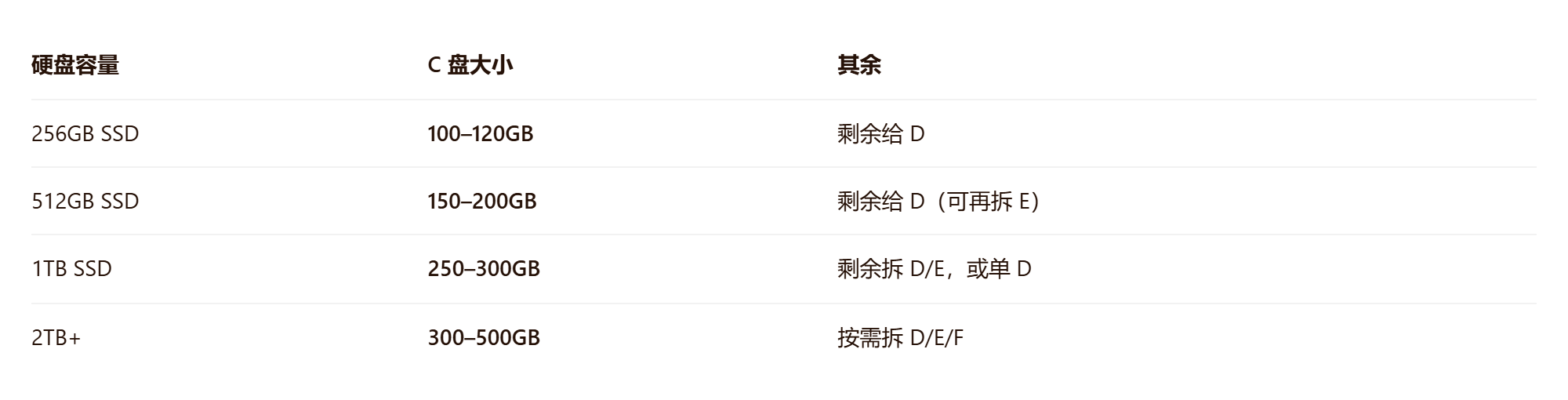
原则:C 盘占整盘 30%–40%,别低于 100GB(Win10/11 自身+更新+默认装 C 的软件很容易吃掉 60–80GB)。SSD 留 15% 以上空闲给主控做垃圾回收,别全部分满。
二、装系统时分区(推荐,最规范)
用原版 Win10/11 U 盘启动 → 选“自定义:仅安装 Windows(高级)”→ 到“你想将 Windows 安装在何处”:
新硬盘显示“磁盘 0 未分配空间”,选中它点 新建
输 C 盘大小(MB,1GB=1024MB,如 200GB 填 204800)→ 应用
系统会自动在前面生成 EFI(100–200MB)、MSR(16MB)、恢复分区(几百 MB),这些小分区别删别动
选中剩下的“主分区”点下一步,系统装进去
装完进桌面,打开磁盘管理,对剩余“未分配空间”右键 新建简单卷 → 建 D/E,文件系统 NTFS,勾快速格式化
UEFI 模式必须从 BIOS 选带 “UEFI:” 前缀的 U 盘启动;若安装报错“无法安装到 MBR 磁盘”,Shift+F10 调出命令行 diskpart → list disk → select disk 0 → clean → convert gpt 再刷新。
三、已装好系统、只有一个 C 盘怎么分
不重装,从 C 盘“挤”出空间建 D 盘:
Win+X → 磁盘管理(或 diskmgmt.msc)
右键 C 盘 → 压缩卷 → 输入压缩量(比如想给 D 留 200GB 就填 204800)
右边出现“未分配”→ 右键 → 新建简单卷 → 一路下一步,盘符选 D,NTFS 快速格式化
以后把“桌面/文档/下载”右键属性→位置→移动到 D 对应文件夹,C 盘就不容易红
压缩不出预期大小,是休眠文件+页面文件+不可移动系统文件挡着,先关休眠(powercfg -h off)、清临时文件再压。
四、SSD 特别注意事项
分区表用 GPT(UEFI 必选),别用 MBR;新盘在磁盘管理里“初始化磁盘”时选 GPT。
4K 对齐:Win10/11 安装程序建的分区默认已对齐,不用手动管;第三方工具分的时候勾上“对齐到 2048 扇区”。
别做碎片整理:SSD 不需要,Win 里点“优化驱动器”走 TRIM 就行。
不建议分 4、5 个区,盘符越多空闲越碎,对主控调度没好处。
五、双硬盘(SSD+HDD)怎么分
SSD 整盘或一个 C 盘:系统+常用软件+常玩的游戏
HDD 分 1–2 个区:D 放文档项目,E 放影音备份/不常玩的游戏安装包
机械盘速度前快后慢,别把系统放 HDD
六、Win7 老机器差异
老 BIOS+MBR 环境:安装界面新建主分区即可,没有 EFI/MSR,系统保留分区 100MB 自动建
不建议 Win7 跑新 NVMe SSD(缺驱动),真要装需注入驱动或用 CSM 兼容模式
新手最稳路线:U 盘装系统时只建一个 C 盘(按上面表格给大小),剩下装完系统进磁盘管理建 D,既不碰 EFI 小分区,也避免安装界面里手滑把恢复分区删了。