百度地图里的"3D 实景"其实包含两层意思:一层是3D 俯视图(让建筑立起来、有立体感),另一层是街景/全景(360° 实景照片)。两者开启方式略有不同,下面按手机端和电脑端分别说清楚。
? 手机端(最常用)
开启 3D 俯视图(让建筑"立起来")
最快路径:打开百度地图 APP → 点击首页右上角的 「3D」按钮(红色或蓝色立方体图标),地图立刻进入 3D 模式,缩放时楼宇会自动呈现高度和轮廓 。
备用路径(适合首页没看到 3D 按钮的旧版本):
点击地图界面右上角 「图层」 图标(三层叠放方块)
在"地图类型"区域勾选 「3D 俯视图」
返回地图,建筑立刻立体化
? 想要"立体 + 贴图"的完整效果,可以在图层里同时勾选「3D 俯视图」和「实景」两项,只选一项无法实现融合效果 。
开启街景/全景(看 360° 实拍画面)
方法一:图层全局开启(最稳)
点击右上角 「图层」
选择 「全景地图」,右侧出现对勾即成功
返回地图,放大到街道级别(建议缩放到 18 级以上)
地图上会出现淡蓝色路段、蓝色小人图标或带缩略图的小圆球——这些都是可点击的街景入口
点击任意一个,立即加载 360° 实景
方法二:搜索地点进详情页
搜索"上海中心大厦""重庆洪崖洞"等地标 → 点进 POI 详情页 → 找到 「实景」「全景」或「3D」 按钮(通常在图片栏附近或详情卡片左侧的立方体图标)→ 点击进入
方法三:长按地图直呼
在目标位置长按约 2 秒 → 底部弹出信息栏 → 点击 「街景」 按钮 → 进入全景
方法四:拖动蓝色小人
启用全景图层后,右下角会出现蓝色小人图标 → 长按拖到想看的路段 → 松手即进街景
方法五:从"我的"页面进入(适合功能被折叠的版本)
底部点 「我的」 → 「更多」 → 「出行」模块下的 「3D 实景」 → 默认加载当前位置街景,也可搜索目的地
进入后的操作
拖动屏幕:360° 旋转视角
双指缩放:调整观察距离
长按并拖拽:平移视野中心
部分场景:支持 VR 眼镜沉浸式浏览及 AI 导游服务
? 电脑网页端
浏览器打开 map.baidu.com
搜索并定位到目标地点
在地图右下角或右侧找到 「图层」 选项,选择 「卫星」 模式可查看航拍图
查看街景:点击地图上的 全景图标(小方框内含环形箭头),或拖动小黄人(部分版本支持)到蓝色路段上
进入后鼠标拖拽调整视角,滚轮缩放,方向键平移
? 网页版的全景功能以当前版本实际显示为准,部分版本可能入口位置略有差异。
⚠️ 看不到街景?多半是这三个原因
该位置未被街景覆盖:百度街景主要覆盖国内主要城市及港澳地区,偏远地区或非主干道可能没有数据。换个附近蓝色路段试试
缩放级别不够:必须放大到能看清车道线的级别(18 级以上),蓝色标识才会出现
图层没开:确认「全景地图」已勾选,不只是开了 3D 俯视图
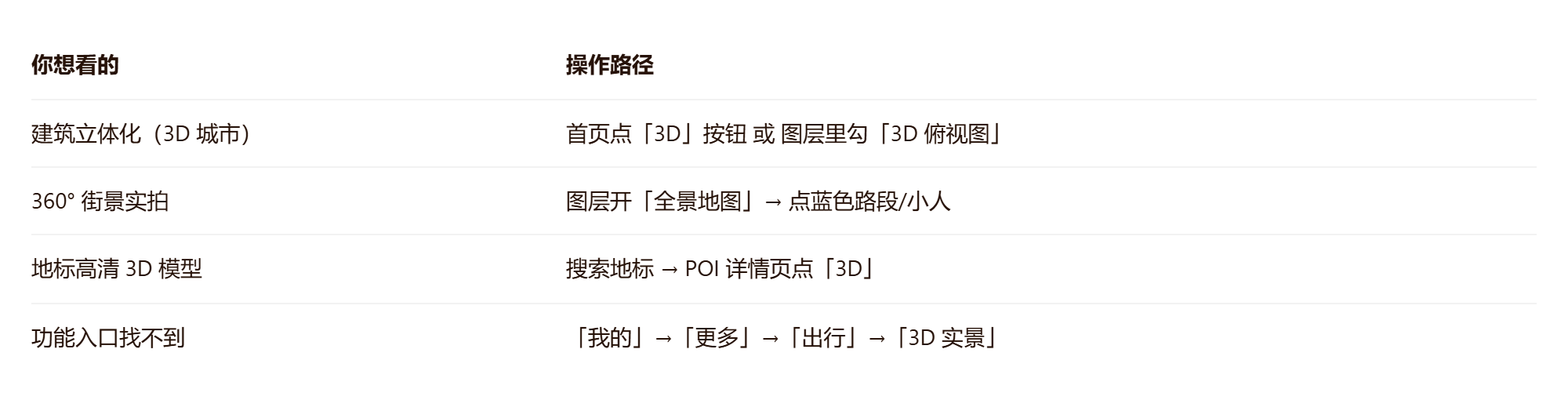
所以下次想看百度地图的 3D 实景,先点「3D」按钮立起来,再开「全景地图」图层点蓝色路段进街景——两步加起来不超过 10 秒。热门地标(如景区、商场、知名建筑)的 3D 模型和街景数据最全,普通小区可能只有基础立体块,这是数据采集范围决定的,不是你操作错了。