剪映去水印要分两种情况:一种是去掉剪映自己导出时加的"剪映" logo 水印,另一种是去掉视频画面里原本就有的水印(平台 logo、作者 ID、素材水印等)。两种解法完全不同,下面分开讲。
? 第一步:先关掉剪映自己的导出/片尾水印
很多人导出来发现右下角有"剪映"字样,这不是你视频的问题,是剪映默认行为。
手机版操作:
剪辑完成后,点右上角导出
在分辨率下方找到「添加平台水印」开关 → 向左滑关闭(变灰即关闭)
或走全局设置:点「我的」→ 右上角齿轮「设置」→「导出设置」→ 关闭「自动添加水印」,同时确认「自动添加片尾」也处于关闭状态
回到剪辑页,删掉时间轴末尾自带的片尾黑场片段
重新导出
电脑版操作:
右上角齿轮「设置」→「偏好设置」→「导出设置」
取消勾选「导出时添加水印」
确定保存
? 如果该开关是灰色不可点,多半是当前项目里用了 AI 配音、AI 字幕、AI 模板生成的片段——剪映对 AI 类功能会强制加水印。要么删掉 AI 轨道换成普通素材,要么开通 VIP 权限才能关掉。
关完之后务必全屏预览一遍,确认右下角"剪映"字样消失再导出,避免白忙活。
? 第二步:去掉视频画面里原有的水印
剪映没有真正意义上的"一键全自动去水印"按钮,但有 4 种官方内置方法,按水印位置选对应招数效果最好。
方法一:缩放裁剪法(边角水印 · 首选 · 零画质损失)
适合:水印在四角、边缘、底部字幕位
导入视频 → 选中时间轴上的片段
双指向外放大画面一点点
拖动画面位置,把水印直接移出屏幕外
确认主体不被裁掉 → 导出
✅ 优点:高清无损、完全无痕、最快
❌ 限制:只适合边缘水印,中间的用不了
方法二:AI 消除 / 消除笔(画面中间静态水印 · 最干净)
适合:画面中部文字、固定 LOGO、半透明水印
选中片段 → 底部工具栏向右滑 → 点「AI 工具」/「智能工具」
选择「AI 去水印」/「消除笔」
调整画笔大小,涂抹范围比水印大一圈(只涂水印大小会留边框印记)
点「开始消除」→ 等 AI 运算几秒 → 预览无异常后导出
⚠️ 每日有免费次数限制,超出需会员;背景太复杂或大动态水印 AI 效果可能不理想。
方法三:画中画 + 蒙版(复杂背景 · 专业无痕)
适合:背景复杂纹理多、消除笔修不干净的水印
选中主轨道视频 → 底部「画中画」→「新增画中画」→ 再导入同一段视频
双指放大画中画层,使其与主轨道完全重合
选中画中画 →「蒙版」→ 选矩形(方形 logo)或线性(底部水印)
调整蒙版位置盖住水印区域 → 羽化调至 5–15 让边缘自然融合
确认导出
原理是用同帧画面的"干净区域"覆盖水印位置,免费且无痕,是专业剪辑师最爱用的方法。
方法四:模糊 / 贴纸遮挡(动态水印 · 万能兜底)
适合:滚动字幕、乱跑的动态水印、纯色背景上的水印
底部「特效」→「画面特效」→ 选「高斯模糊」或「马赛克」
将特效时长拉满整段视频
双指缩小特效框,精准贴合水印大小
强度控制在 30–40——只弱化水印、不破坏画面质感,别糊成大块
也可以直接在「贴纸」里搜"模糊"或选合适的贴纸/花字完全盖住水印区域。
? 此法属于视觉遮挡而非真正消除,介意痕迹优先用方法二或三。
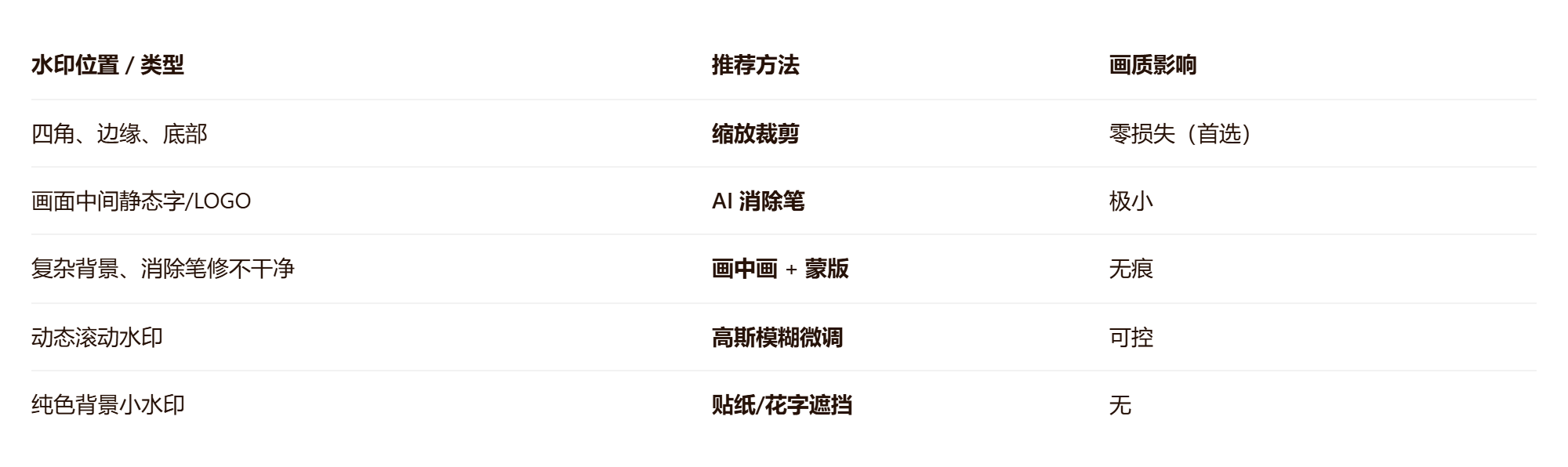
一张表秒选方法
三个新手必踩的坑
1. 消除笔涂抹范围太小
刚好贴着水印涂,修复会留边框印记——一定要比水印大一圈覆盖,过渡才自然。
2. 过度放大裁剪
为了去水印裁太多画面,导致主体不完整、构图跑偏,得不偿失。裁剪幅度控制在 5% 以内。
3. 全部直接打厚马赛克
一坨糊块非常廉价,画质直接降级。优先级永远是:裁剪 > 消除 > 蒙版 > 模糊遮挡。
? 一个重要的版权提醒
上述方法仅适用于处理你自己原创、或已获得合法授权的视频内容。未经授权去除他人视频的版权水印、平台 logo,可能违反平台规则和版权法规——技术手段可以学,但用在合法合规的范围内。
极简操作流程
如果你只想最快搞定:
导出发现带"剪映"水印 → 设置里关「自动添加水印」+「自动添加片尾」→ 删时间轴片尾黑场 → 重导
视频四角有水印 → 双指放大画面把水印拖出屏外 → 导出
视频中间有水印 → 消除笔涂抹(比水印大一圈)→ 开始消除 → 导出
水印会动 / 消除笔修不干净 → 画中画复制一层 + 蒙版羽化覆盖,或高斯模糊强度 30 兜底
最佳实践:剪辑完成后、点导出之前先检查水印开关,这比导出后再补救省事 10 倍。养成"先关水印再导出"的习惯,从此跟"剪映"logo 说再见。