传统的 Adobe Flash 软件已停止更新,现在制作此类 2D 矢量动画,通常使用它的官方继任者 Adobe Animate,以及万彩动画大师、Toon Boom 等替代工具。下面为你梳理完整的入门指南。
一、用什么软件做?
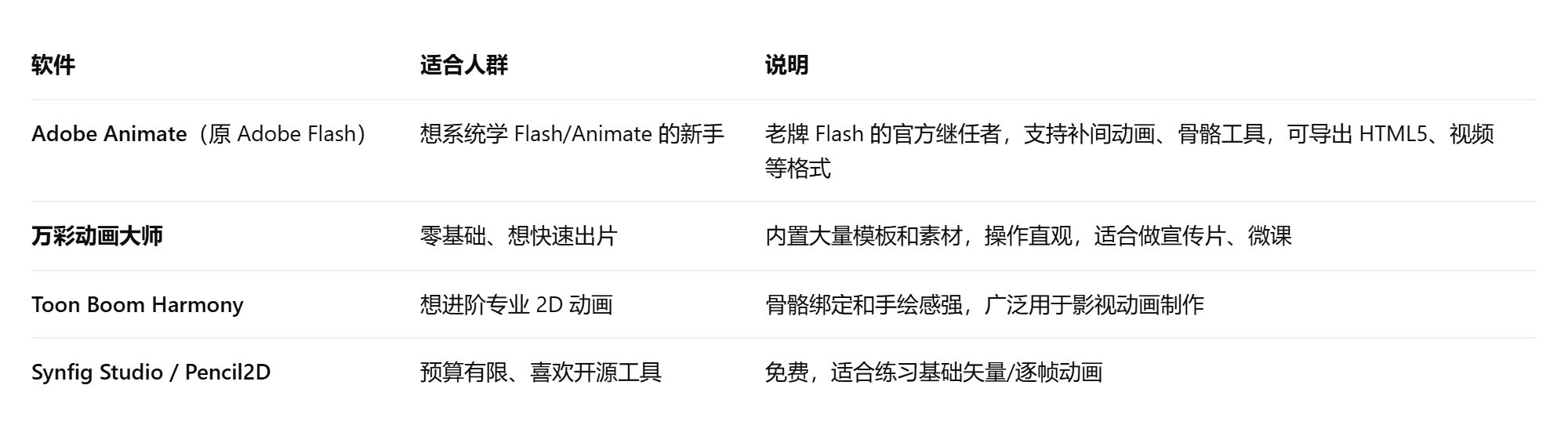
想学原汁原味的 Flash 逻辑 → 选 Adobe Animate;只想快速做动画视频 → 选 万彩动画大师。
二、Flash/Animate 动画入门步骤
第1步:熟悉界面
打开 Animate,认识三个核心区域:
舞台(Stage):中央设计区,最终观众看到的内容
时间轴(Timeline):下方,控制帧播放顺序,帧率一般设 24fps
工具栏/属性面板:左侧绘图工具,右侧调整颜色、大小等属性
第2步:新建文档并绘图
新建 ActionScript 3.0 文档,设置尺寸(如 1280×720)和背景色
用矩形、椭圆、钢笔等工具绘制角色/背景
重要:把画好的图形按 F8 转为元件(Symbol),便于复用和做补间动画
第3步:用关键帧 + 补间让物体动起来(以小球下落为例)
第1帧放好小球(起始位置)
在第20帧按 F6 插入关键帧,把小球拖到下方(终点位置)
在第1~20帧之间任意帧右键 → 创建传统补间
时间轴出现淡紫色带箭头,按 Ctrl+Enter 测试影片即可看到小球下落
? 常用帧快捷键:F5(延长帧)、F6(插入关键帧)、F7(空白关键帧)
第4步:图层管理
背景、角色、音效分不同图层,互不干扰
引导层可让对象沿曲线运动,遮罩层可做画卷展开等效果
第5步:添加声音与交互(可选)
导入音频文件到库,拖到时间轴音轨,对齐动作节点
用 ActionScript 3.0 给按钮加简单交互,如 on(release){ gotoAndPlay(1); }
第6步:导出
测试无误后 → 文件 → 导出 → 导出影片
网页用可选 HTML5 Canvas 或 SWF;视频平台用 MP4,帧率一般 24~30fps
三、新手练习建议
从"小球弹跳"开始 → 练关键帧和传统补间
做火柴人行走 → 练逐帧动画和洋葱皮工具
尝试缓动/形状提示 → 让动画更自然不生硬
善用元件复用和影片剪辑,减少重复劳动