.tmp 是程序运行时产生的临时文件,本身不是一种固定格式——里面可能是纯文本,也可能是二进制数据。能否打开要看它的实际内容:
文本型 tmp(日志、配置、未保存草稿等)→ 用记事本 / Notepad++ 能直接看
二进制型 tmp(图片、音视频、Office 缓存等)→ 记事本打开会显示乱码,需恢复原扩展名或用原程序打开
一、用记事本打开 .tmp(Windows)
在文件资源管理器中找到目标 .tmp 文件
右键 → 打开方式 → 记事本(若列表中没有,点"选择其他应用"→"更多应用"找 Notepad)
若显示可读文字(日志/配置等),说明是文本型,可直接查看或复制内容
若显示乱码/方块/奇怪符号,说明是二进制数据,记事本无法解读
? 建议先复制一份再操作,不要直接修改原 tmp 文件
二、用 Notepad++ 打开 .tmp(推荐)
Notepad++ 支持多种编码和语法高亮,比记事本更适合查看 tmp 内容:
先安装 Notepad++
右键 .tmp 文件 → 打开方式 → Notepad++
打开后若中文乱码,点菜单 编码 → UTF-8 / ANSI / UCS-2 Little Endian 逐个切换找可读编码
若是 JSON/XML/HTML 片段,可在"语言"菜单选择对应语法高亮提升可读性
三、如果是 Office / 图片 / 视频类 tmp
这类通常是原文件被改名成 .tmp,可先复制一份,把扩展名改回去再打开:
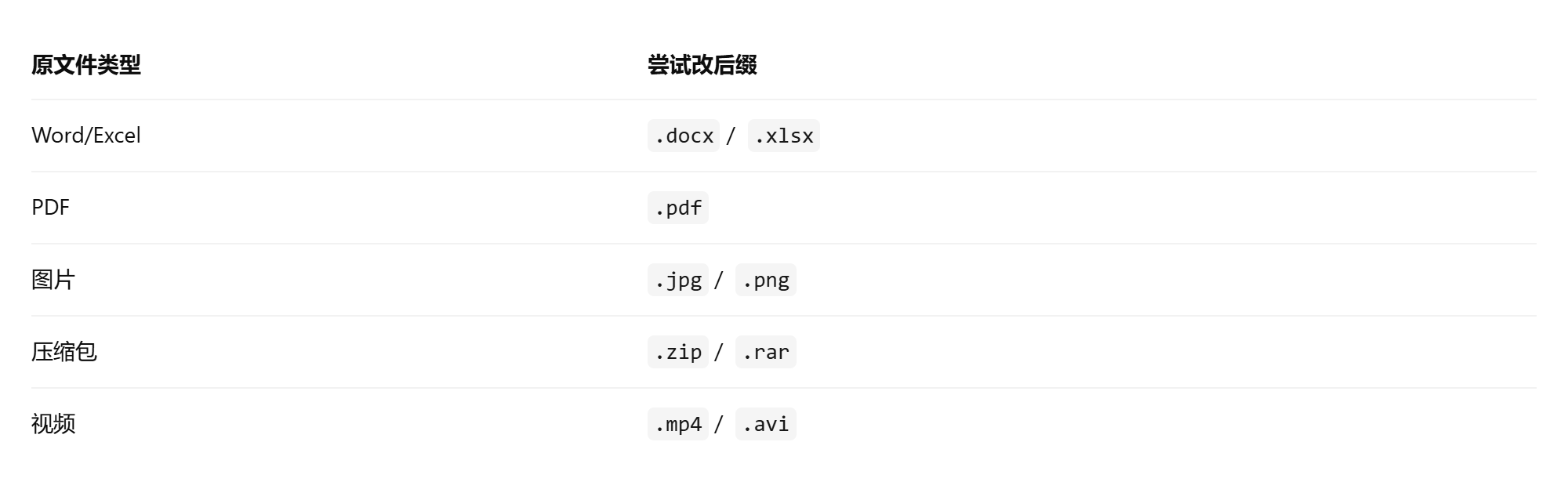
改后缀前先在文件资源管理器勾选"查看 → 文件扩展名"才能看到 .tmp 部分
四、Mac 上查看 tmp
文本型:右键 → 打开方式 → TextEdit,若格式混乱可切到"纯文本模式"查看原始数据
进阶:用 Visual Studio Code 或 Hex 编辑器查看文件头判断真实类型
⚠️ 安全提醒
来历不明的 tmp 文件(邮件附件、不明下载)先用杀毒软件扫描,勿直接双击运行
系统临时文件夹(%TEMP%)里的 tmp 一般可忽略或让系统自动清理,不要随意删除正在使用的临时文件