PDF 转 Word 想不花钱、尽量不限次、无水印,推荐下面几种真正免费的方式,按使用场景选:
一、用 Microsoft Word 直接转(最推荐·完全免费·离线)
适合电脑已装 Word 2013 及以上版本的用户
右键 PDF 文件 → 打开方式 → Word(或 Microsoft Word)
弹窗提示"Word 将把 PDF 转为可编辑文档",点确定
转换完成后点 文件 → 另存为,保存类型选 Word 文档(.docx)*
✅ 优点:无需联网、无次数限制、排版保留较好
⚠️ 扫描件(图片型 PDF)转出来是图片,需 OCR 才可调文字
二、用 LibreOffice 转(免费开源·离线·无广告)
适合没装 MS Word 的用户,Windows/Mac/Linux 均可用
官网下载安装 LibreOffice
打开 LibreOffice Writer/Draw → 文件 → 打开,选择 PDF
打开后可微调内容 → 文件 → 另存为 → 选择 .docx 格式
✅ 完全免费、不限制次数、适合敏感文档本地处理
三、Google Docs 在线转(完全免费·无需安装)
适合有谷歌账号、偶尔转换的用户
浏览器打开 drive.google.com
→ 上传 PDF
右键 PDF → 打开方式 → Google 文档
打开后即为可编辑状态 → 文件 → 下载 → Microsoft Word(.docx)
⚠️ 复杂表格/多栏排版可能错位,需手动调整
⚠️ 涉及机密/隐私的文档不建议用在线工具
四、免费在线转换网站(应急用·无需安装)
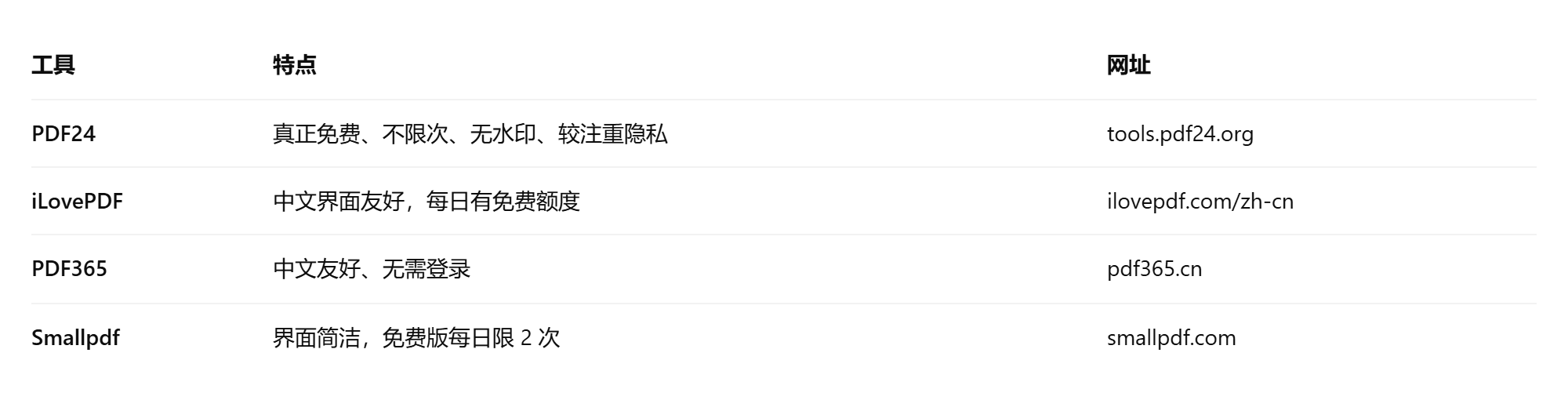
通用操作步骤:
浏览器打开上述任一网站 → 选 PDF 转 Word
拖入或点击上传 PDF
如需识别扫描件,勾选 OCR(识别文字)
转换完成后点下载 .docx
⚠️ 在线工具会把文件传到服务器,合同/财务等敏感文件慎用
五、WPS Office 转(本地·中文友好)
适合习惯用 WPS 的用户
用 WPS 打开 PDF
顶部菜单 工具 → PDF 转 Word(或"转换 → 到 Word")
设置输出路径 → 点开始转换
⚠️ 免费版可能加水印或有限制,视版本而定
? 转换质量小贴士
文本型 PDF(由 Word 导出)→ 以上方法效果都不错
扫描件/图片 PDF → 必须选带 OCR 的工具(如 iLovePDF 勾选 OCR、Google Docs、福昕等)
转换后建议检查表格、图片位置、字体是否需要微调